 by
by Spis treści
Co się stanie, gdy utworzymy więcej lokacji w naszym projekcie? Możemy je testować, zmieniając w programie pozycję startową bohatera, ale jako gracz nie będziemy mogli się poruszać między mapami. Zmienimy to z dzisiejszą lekcją! Nauczymy się stawiać teleporty i odkryjemy jak postawić szybkie zdarzenie, które przyśpieszy naszą pracę.
Edycja map
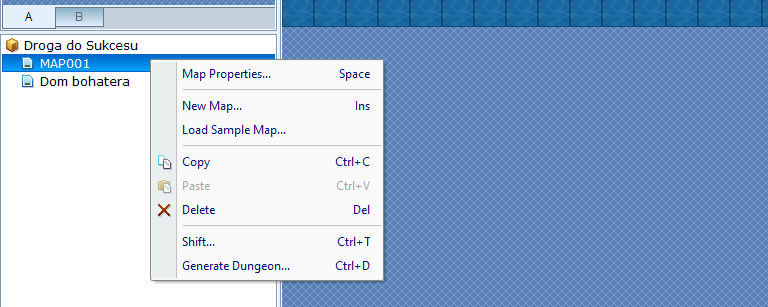
Dzisiaj zaczniemy od edytowania pierwszej, startowej mapy. Najeżdżamy kursorem na MAP001 i klikamy prawy przycisk myszy, by w liście wyborów wybrać Map properties. Możesz również zaznaczyć myszką nazwę mapy i kliknąć Spację.
Otworzyliśmy nowe okienko, które na pierwszy rzut oka nie różni się niczym od tego, jakbyśmy tworzyli nową mapę. Jedyna różnica to opis na belce, gdzie zamiast New Map – ID Mapy, mamy Map Properties – ID Mapy.
Tutaj również skupiamy się na General Settings, które dla przykładu uzupełniłam tak:
- Name: Wioska
- Display Name: Wioska Reol
- Tileset: 002: Exterior
- Width: 35 x 30

Klikamy OK. Po poprawnym zapisaniu zmian Nazwa mapy w Drzewku Mapy uległa zmianie, a domyślna woda zaczerpnęła się z innego tilesetu.
Mamy już dwie mapki – od teraz na potrzeby poradnika będę stosować zapis ID:nazwa. Przykładowo nasza edytowana mapa to 001:Wioska.
Jak układać mapy w Drzewku Map?
Zanim przysiądziemy do budowania nowej lokacji i nauki teleportów, nauczymy się segregować mapy w Drzewku Map. Przy większej ilości map, zwłaszcza w rozległych światach, pozwoli nam to łatwo się odnaleźć.
Przy grach typu jRPG polecam zasadę, że jeśli lokacja składa się z kilku map – zbieramy je bezpośrednio pod główną mapą i tworzymy małe drzewko.
Zróbmy to na przykładzie z naszą Wioską Reol. Mapa Reol to zbiorcza mapa. Na niej docelowo zbudujemy kilka domków, a wnętrze każdego będzie osobną mapą. Podchodząc do różnych drzwi, będziemy się przemieszczać do innych budynków. Chcemy mieć też drogą powrotną – dlatego każdy z nich będzie mieć teleport pozwalający nam cofnąć się do Wioski Reol.
Z uwagi na to, że Wioska Reol będzie bazą do innych mniejszych lokacji, będzie dla nas mapą, pod którą będę budować bezpośrednio nowe mapy.
Spokojnie, to tylko brzmi skomplikowanie – w praktyce to bardzo prosty koncept.
Przytrzymujemy myszką mapę 002:Dom bohatera i upuszczamy bezpośrednio na mapę 001:Wioska. Dom bohatera jest delikatnie wysunięty na prawo.
Gdy skończymy pracę nad Reol, możemy schować wszystkie mapy budynków – zwijamy je, klikając minus koło nazwy 001:Wioska. Dzięki temu zamieni się w plus, a lokacje, którymi się nie zajmujemy, są schowane.

Stworzenie zdarzenia z teleportem
Tworzymy naszą mapkę. W moim przypadku postawiłam na wioskę, której mała społeczność osiedliła się w głębi lasu – zaledwie 4 domki, w tym dom naszego bohatera.
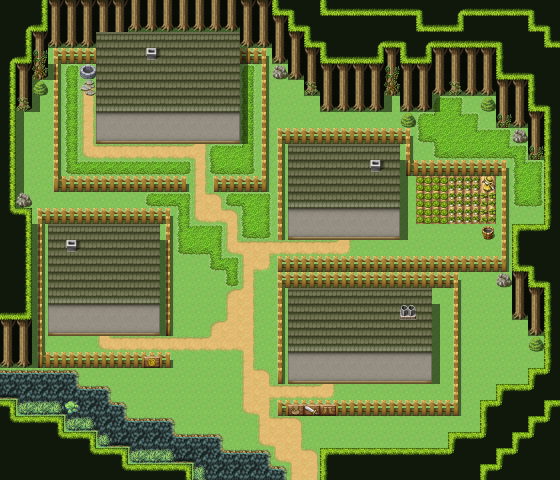
(Twoje zadanie domowe: znajdź wszystkie miejsca, w których zastosowałam trik z shift-mappingiem z naszej drugiej lekcji.
Protip: Najłatwiej będzie to znaleźć, jak spróbujesz odtworzyć mapkę samemu!)
Po zaprojektowaniu wioski, wiemy, w którym miejscu bohater będzie mieć drzwi do swojego domu. Dzięki temu możemy przejść do postawienia teleportu, dzięki któremu będziemy mogli wyjść na dwór.
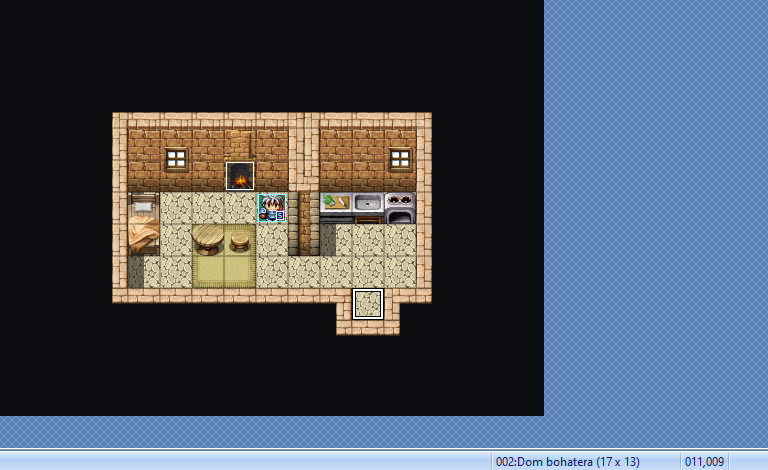
Wracamy do mapy 002:Dom bohatera i wybieramy warstwę zdarzeniową. Po prawej stronie mam przygotowane miejsce imitujące drzwi, które jest łatwe do zlokalizowania dla gracza – zaznaczamy odpowiedni kafelek.
Komenda teleportu
Tworzymy zdarzenie w tym miejscu przez opcję New Event – jako skrót klawiszowy po zaznaczeniu kafelka możesz kliknąć po prostu Enter. Nazywamy Zdarzenie jako Wyjście. Jest to drugie zdarzenie utworzone na tej mapie, dlatego będę stosować zapis 002:Wyjście.
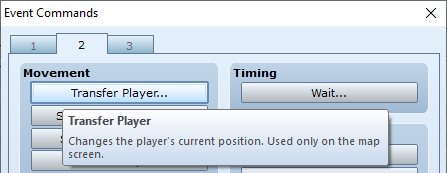
Po prawej stronie otwieramy okno komend (Event Commands). Na drugiej stronie w kategorii Movement mamy na samej górze Teleport (Transfer Player…). Dzięki tej opcji zmieniamy lokalizację naszego bohatera w danym momencie na mapie.
Klikamy na komendę Transfer Player i włączamy nowe okno.
Okienka Transfer Player i Location
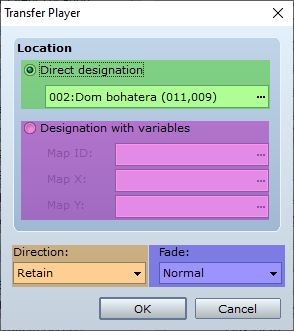
Zielony segment (Direct designation) to opcja przenoszenia bohatera w konkretne miejsce w grze Na ten moment będziemy korzystać tylko z tej funkcji teleportu.
Różowy segment (Designation with variables) to przenoszenie gracza w miejsca ustalone przez zmienne. W najbliższych lekcjach będziemy omawiać, czym są tajemnicze zmienne i do czego może nam pomóc ta funkcja. Dzisiaj nie zaznaczamy tej funkcji.
Pomarańczowy segment (Direction) wpływa na to, w którą stronę będzie patrzeć nasza postać po przeniesieniu się. Mamy do wyboru opcję patrzenia w dół (Down), lewo (Left), prawo (Right) i górę (Up). W sytuacji jak teraz, gdzie chcemy, by bohater nie zmieniał kierunku patrzenia po teleporcie, zostawiamy domyślne Retain.
Niebieski segment (Fade) decyduje o tym, jak zachowuje się ekran przed przejściem na czas teleportu. Możemy ekran przyciemnić (Normal), rozjaśnić (White) lub usunąć ten efekt, by postać bez efektu przeniosła się na nową lokację (None). Na potrzeby lekcji zostawiamy domyślne Normal.
Po kliknięciu w trzykropek przy Direct designation, otworzymy kolejne okno: Location.
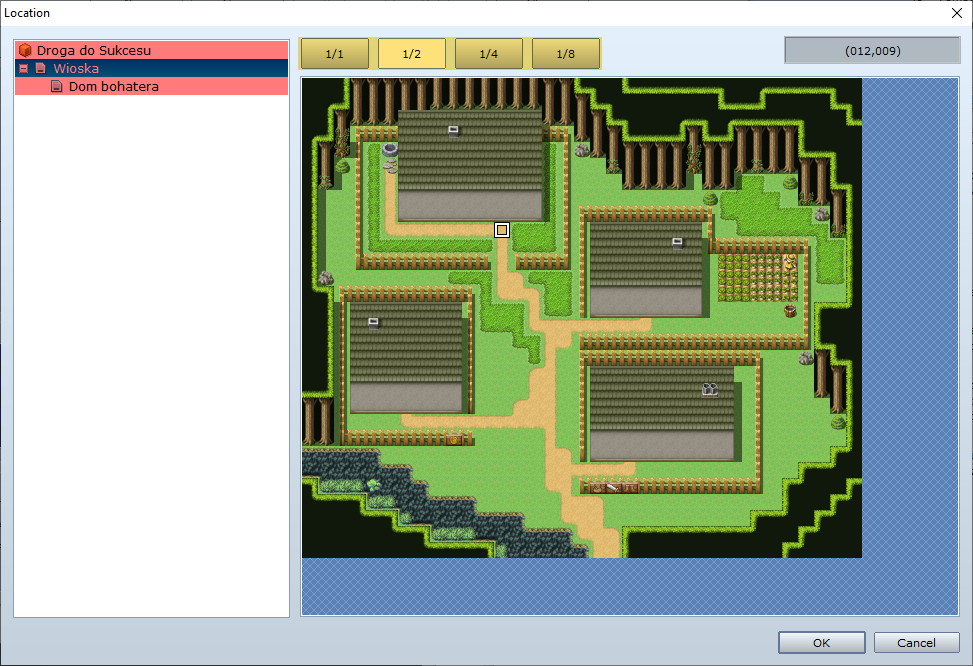
Czerwony segment to Drzewko Map, z którego wybieramy utworzoną mapę, do której chcemy przenieść naszego bohatera. W naszym przypadku to będzie Wioska.
Złoty segment to skala, w której pokazujemy wybraną mapę. Dla wygody przy większych mapach wybieram sobie ½.
Szary segment to położenie zaznaczonego miejsca teleportu, zapisane w formie (xxx,yyy).
Na mapie zaznaczamy miejsce, gdzie chcemy teleportować postać – tak jak robimy na warstwie zdarzeniowej. W tym przypadku wybieramy kafelek, gdzie kończy się ścieżka przed najwyżej położonym domkiem, położenie (012, 009).
Klikamy dwa razy OK – najpierw w okienku Location, następnie w okienku Transfer Player. Utworzymy w ten sposób komendę w zdarzeniu: Transfer Player:[001:Wioska] (012,009). Zapis komendy informuje nas o położeniu, na które postać będzie przenoszona, gdy gracz wejdzie w interakcję ze zdarzeniem 002:Wyjście.
Gdybyś chciał wprowadzić zmiany w teleporcie, klikasz prawym przyciskiem myszy i wybierasz opcję Edit. Możesz również zaznaczyć komendę i wcisnąć Spację.

Na ten moment nie musimy nic zmieniać – dlatego zapisujemy zdarzenie klikając OK. Gdy włączymy grę, możemy po raz pierwszy wyjść z domu bohatera!
Położenie kafelka na mapie
Tworzenie teleportu to nie jest jedyne miejsce, w którym możesz ustalić położenie kafelka na mapie – możesz to też zrobić, klikając w odpowiednie miejsce, które chcesz sprawdzić, na warstwie zdarzeniowej.
Po zaznaczeniu kafelka, na dolnej belce możemy zobaczyć jego położenie. Dla przykładu zaznaczmy nasze zdarzenie 002:Wyjście.
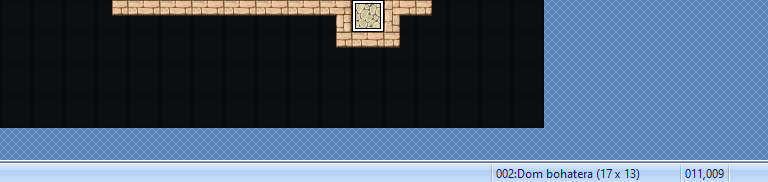
Jak to rozszyfrować? Spójrz na dół programu – po prawej stronie mamy napisane:
- ID, nazwa i wielkość mapy, na jakiej się znajdujemy: w naszym przypadku to 002: Dom bohatera (17 x 13)
- zapisane w formacie xxx,yyy, na ile wysunięty jest kafelek względem lewej (x) i górnej (y) krawędzi mapy: nasze wejście znajduje się 11 kafelków od lewej i 9 kafelków od góry
Teleporty z Quick Event Creation
Udało nam się postawić pierwsze zdarzenie z teleportem. Nauczmy się drugiego sposobu, w jaki można wygodniej to zrobić.
Quick Event Creation służy do szybszego postawienia kilku rodzajów szybkich zdarzeń. Możemy z pomocą tej opcji postawić łatwo teleporty, drzwi, skrzynki oraz miejsca odpoczynku dla naszej drużyny.
Zacznijmy od postawienia szybkich teleportów. Dla ćwiczenia tej umiejętności tworzymy nową mapę z ustawieniami:
- Name: Mapa świata
- Display Name: Mapa świata
- Tileset: 001: Field
- Width: 35 x 30
Tworzymy fragment testowej mapy świata. Nie poświęcaj jej zbyt dużo czasu – wystarczy luźny szkic. Najważniejsze, że postawimy sobie na niej naszą wioskę w lesie.
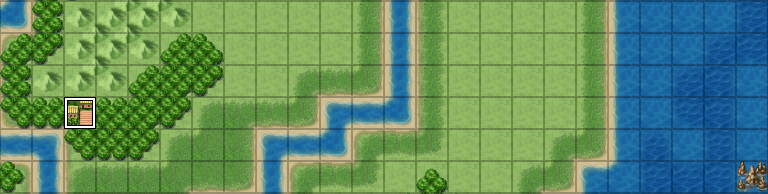
Wracamy na Drzewku Map do mapy 001:Wioska. Zjeżdżamy na sam dół w kierunku krawędzi, do której prowadzi dróżka – tam postawimy teleporty na mapę świata. Zaznaczamy odpowiedni kafelek i zaznaczamy prawy przycisk myszy. Wybieramy opcję Quick Event Creation – rozwinie nam się kolejna lista, na której wybieramy Transfer…
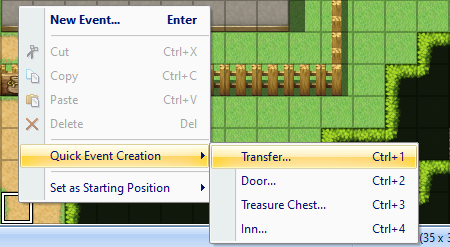
Otworzy nam się nowe okienko New Transfer Event. Jest stosunkowo proste w budowie.
Okienko New Transfer Event
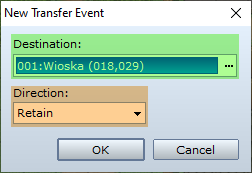
Zielony segment (Direct designation) to opcja przenoszenia bohatera w konkretne miejsce.
Pomarańczowy segment (Direction) służy do wskazania kierunku, w którym patrzy postać po przeniesieniu się.
Brzmi znajomo? Nie bez powodu – mieliśmy już do czynienia z tymi funkcjami przy stawianiu teleportu przy tworzeniu zdarzenia.
Kliknijmy w trzykropek przy Direct designation – otworzy nam się identyczne okno Location z Drzewkiem Map, skalą i poglądem mapy. Wybieramy 003:Mapa świata i klikamy w kafelek o 1 kafelek niżej niż postawiliśmy wioskę. Klikamy dwa razy OK.
W ten sposób mamy nowe zdarzenie na mapie! Otwórzmy je przez dwukrotne kliknięcie myszką.
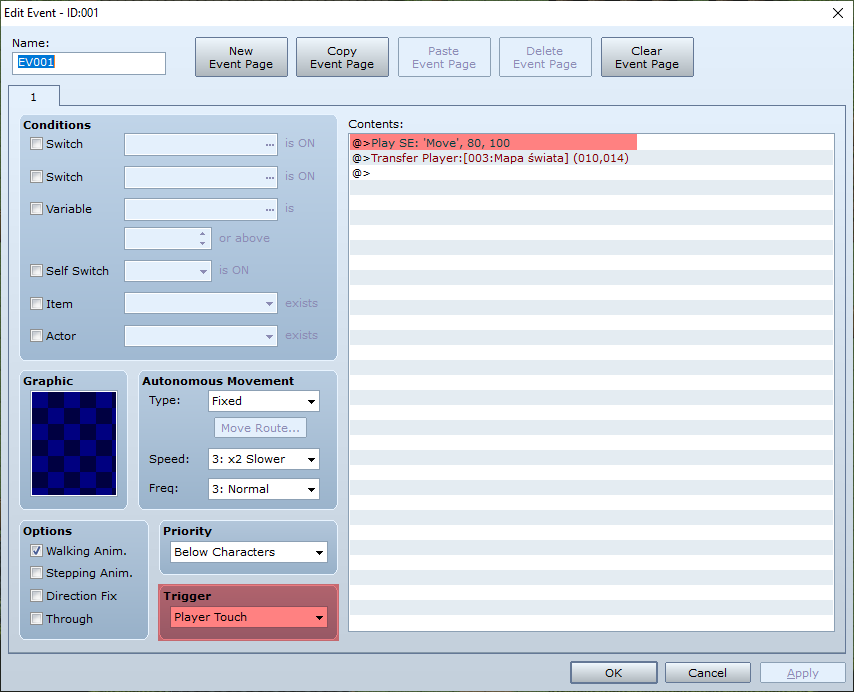
Wygląda bardzo podobnie do naszego eventu 002:Wyjście w mapce 002:Mapka Bohatera. Różnice są dwie, co zaznaczyłam nam na czerwono:
- Event ma inny sposób uruchomienia (Player Touch). Wystarczy, że gracz wejdzie na zdarzenie, by je uruchomić.
- Nad komendą Transfer Player pojawiła się nowa: Play SE. Do nauki, jak ją wgrać, przejdziemy w następnej lekcji, ale na razie wytłumaczmy sobie, o co w niej chodzi: bezpośrednio przed teleportem gra odpali dźwięk o nazwie Move.
Dla wygody zmieniamy nazwę zdarzenia na Wyjście i zapisujemy. Nasza ścieżka ma szerokość dwóch kafelków – możemy postawić tą samą metodą identyczne zdarzenie… albo po prostu je skopiować!
Kopiowanie i wklejanie zdarzeń
Tutaj nauka jest banalnie prosta i nie będziemy się nad nią rozwodzić.
Na mapie 001:Wioska działamy dalej na warstwie zdarzeniowej. Zaznaczamy event 001:Wyjście i klikamy prawym przyciskiem myszy.
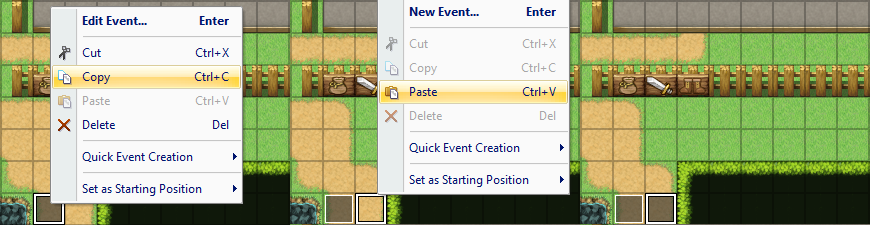
Wybieramy opcję Kopiuj (Copy).
Zaznaczamy następnie kafelek przesunięty o jedno pole na prawo i postępujemy analogicznie, tylko wybierając opcję Wklej (Paste).
Tak oto obok naszego 001:Wyjście pojawiło się nowe zdarzenie-teleport.
Myślę, że zadanie jest na tyle proste, że nie potrzebujemy więcej tłumaczyć działania tej funkcji programu czy tworzyć na jej potrzeby osobnej lekcji.
Napomknę jedynie, że nowe zdarzenie jest w systemie zapisane jako 002:Wyjście. Dlaczego? Ponieważ każde wklejone zdarzenie otrzymuje nowe ID – na jednej mapie nie mogą znajdować się dwa zdarzenia pod tym samym numerem.
Podsumowanie
Kolejna już, czwarta lekcja za nami. W czym pomógł nam dzisiejszy kurs?
• Wiemy, jak edytować mapy i komendy w zdarzeniu.
• Potrafimy posegregować mapy dla ułatwienia sobie pracy.
• Wytłumaczyliśmy działanie teleportów w RPG Makerze.
• Umiemy sprawdzić położenie kafelków i zdarzeń.
• Omówiliśmy dwie metody, jak ustawić teleporty na mapie.
• Kopiujemy i wklejamy zdarzenia jak zawodowcy.
Na dzisiaj to wszystko! Na ten moment nasz bohater jest zamknięty w jednokierunkowej drodze z domu na mapę świata bez możliwości powrotu. Nie lękajcie się – zmienimy to w nowej lekcji. Bohater zyska możliwość powrotu do mieszkania, a w grze zaczniemy dodawać dźwięki oraz muzykę.
Jeśli masz dodatkowe pytania – zapraszamy do kontaktu w komentarzach!
ŚCIĄGNIJ PROJEKT Z LEKCJI
Marta „puniek” Płoszaj


Mam nadzieję, że będziesz kontynuowała ten kurs. Może nie robię aktywnie w VX Ace, ale czytam wszystkie lekcje bardzo uważnie i poznaję masę nowych rzeczy, które mi umykają przez brak kontaktu z Makerami XP w górę.
Mam szkice następnych lekcji i z pewnością, jak trochę uspokoją się prywatne rzeczy i cykliczne analizy RPG Maker Unite, to ta seria jest moim priorytetem dla następnych działań dla RMteki – zwłaszcza, że dla mnie VX Ace z młodszych makerów ma najprzyjemniejszy interfejs. Dodatkowo MV/MZ wciąż mnie zniechęca ceną, by stawić im czoła.